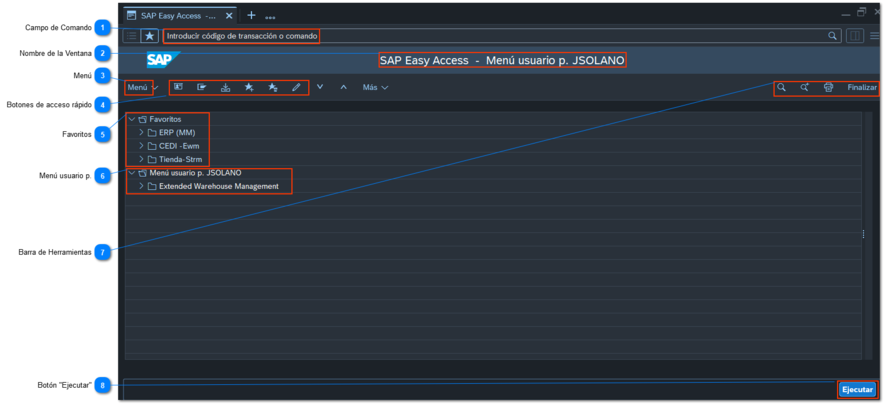
Ventana principal de SAP GUI, conocida como SAP Easy Access. A continuación, te describo los principales objetos y elementos que aparecen en esta ventana:
 Campo de ComandoIntroducir código de transacción o comando: Este campo es utilizado para ingresar directamente el código de una transacción SAP o un comando para navegar rápidamente a diferentes módulos o funciones. Es una manera rápida de acceder a las transacciones sin navegar por el menú.
|
 Nombre de la VentanaMuestra el nombre de la aplicación ("SAP Easy Access") y el nombre del usuario que ha iniciado sesión ("JSOLANO" en este caso). Esto ayuda a identificar en qué entorno y usuario se está trabajando.
|
 MenúPermite acceder a diversas opciones del sistema como configuración, ajustes, y otras funcionalidades.
|
 Botones de acceso rápidoEstos incluyen opciones para navegación, favoritos, comandos, etc. Algunos de los iconos visibles permiten crear un nuevo elemento, copiar, pegar, mover, borrar, y actualizar.
|
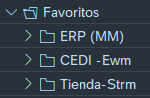
 FavoritosEsta es una carpeta personalizada donde el usuario puede guardar accesos directos a las transacciones, informes, y carpetas que utiliza con frecuencia.
|
 Menú usuario p.Muestra las carpetas y opciones de menú específicas asignadas al usuario. En este caso, hay una carpeta denominada "Extended Warehouse Management", que probablemente contiene transacciones y funciones relacionadas con la gestión extendida de almacenes (EWM).
|
 Barra de HerramientasContiene opciones adicionales como el búsqueda, búsqueda ampliada, y acceso rápido a funciones de impresión o finalización de sesión.
|
 Botón "Ejecutar"Este botón se encuentra en la parte inferior derecha de la ventana. Se utiliza para ejecutar la transacción que se haya seleccionado o introducido en el campo de comando.
|
|